Manual
Como usar cada parte do Bipio.
Este é o manual inteiro, do primeiro pareamento à ordem de compra, com as telas do app ao lado de cada parte. O Bipio foi desenhado pra não precisar de manual: quando uma tela exige explicação longa demais, a gente prefere consertar a tela. O que está aqui é o que ajuda no primeiro dia e o que responde as dúvidas que aparecem depois.
Guia rápido
O que a casa mais faz, e onde fica. Toque na parte pra ler o detalhe.
| Quero | Onde |
|---|---|
| Etiquetar um pote | Etiquetar: produto, conservação, imprimir |
| Dar baixa quando o pote sai | Bipar: aponte a câmera pro QR |
| Ver o que vence primeiro | Validades, ou o bloco Escoar da Hoje |
| Ver quanto tem de cada item da despensa | Gestão › Estoque, e tocar corrige o número |
| Saber o que produzir hoje | Hoje, bloco Produzir |
| Marcar a rotina de abertura | Checklist, seção do dia |
| Pedir algo que acabou no meio do serviço | Lista vermelha, na Hoje ou em Validades |
| Contar a despensa e fazer o pedido da semana | Gestão › Compras, por lista ou por QR |
| Mudar o prazo de um produto | Produtos, toque no produto |
| Levar as perdas pra planilha de custo | Gestão › Relatórios, CSV |
| Mostrar o alvará pro fiscal | Gestão › Conformidade |
| Cadastrar uma pessoa da equipe | Gestão › Equipe |
| Ajustar a impressora | Gestão › Impressora |
| Atualizar o app no Android | Gestão › O app |
Começando
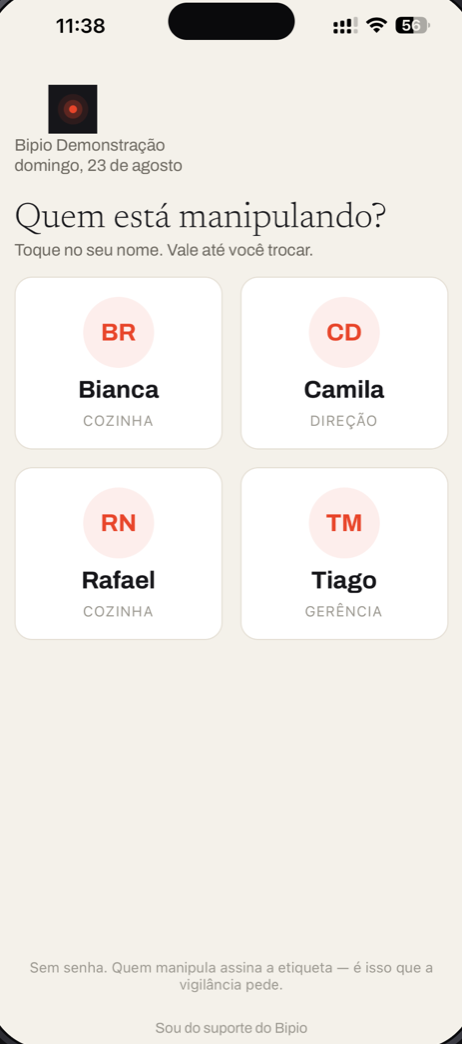
Onde: a abertura do app
O Bipio entra na casa pareado por código: quem cria o seu restaurante gera um código de uso único, você digita no tablet e pronto, o aparelho é da casa. Não existe login por aparelho. O tablet fica na cozinha, destravado, e quem trabalha se identifica tocando no próprio nome na abertura. Sem senha pra cozinha. Senha é coisa da gestão.
- Trocar de pessoa: toque no nome no topo de qualquer tela e escolha outro. Cada etiqueta, cada bipe e cada check saem assinados por quem estava na tela.
- Papéis: dono, gerente, cozinha, bar, atendimento e administrativo. O cargo escrito embaixo do nome é livre ("Chef", "Compradora"); o papel é o que abre portas.
- Gestão é de dono e gerente: pede a senha de um dos dois, e a sessão fecha sozinha em minutos. Quem tem senha e não é gestão entra do próprio celular pra bipar, marcar o checklist e receber avisos, sem ver equipe, faturamento ou histórico.
- Várias casas: quem responde por mais de uma cozinha entra em cada uma com o próprio e-mail e pula de casa pelo nome no topo. Cada casa continua um mundo fechado, com estoque e fila próprios.
- Aparelho novo ou perdido: peça um código novo pra HBFR. Vale dez minutos, uma vez. O aparelho perdido é revogado em Gestão › Aparelhos sem afetar os outros.
- A versão do app aparece no pé da tela de nomes ("Bipio 1.0.4"). É a primeira coisa que o suporte pergunta.
Hoje
Onde: aba Hoje
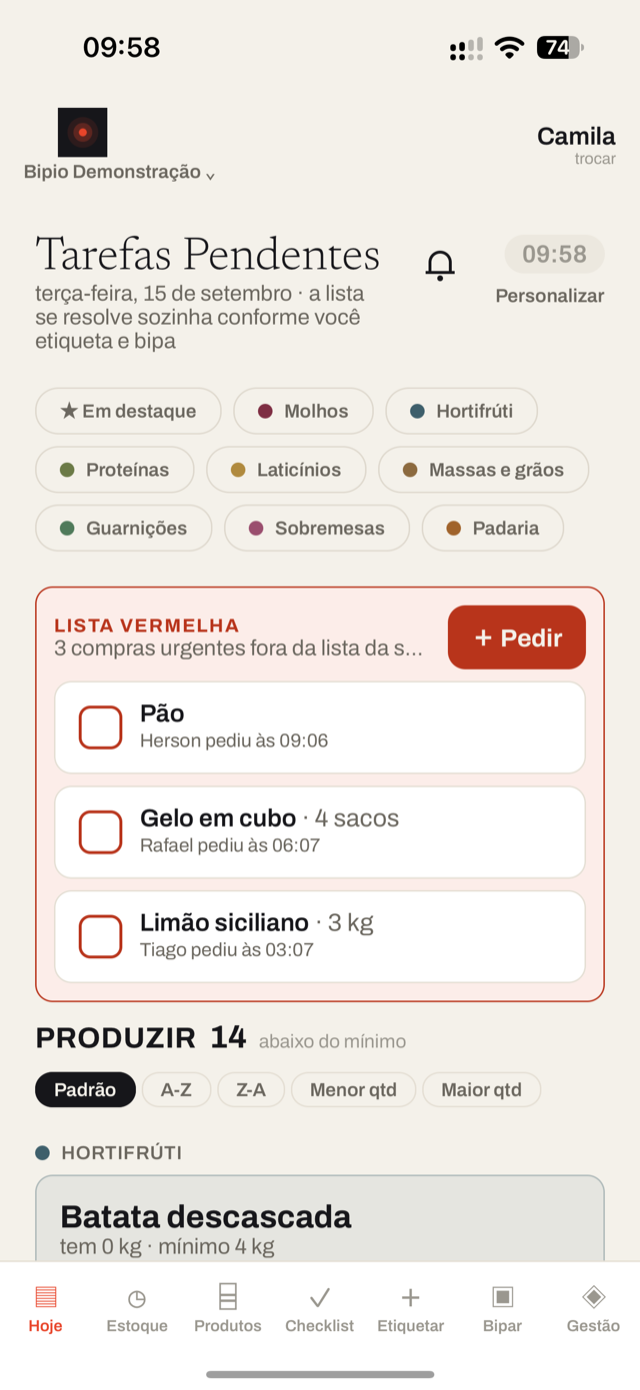
A tela Hoje monta o dia sozinha, quando o turno começa. Ninguém marca "concluído": a lista se resolve pelo trabalho. Etiquetou, o item de produzir some. Bipou, o de escoar some.
- Produzir: cada preparo abaixo do estoque mínimo, com quanto tem e quanto falta, agrupado por categoria.
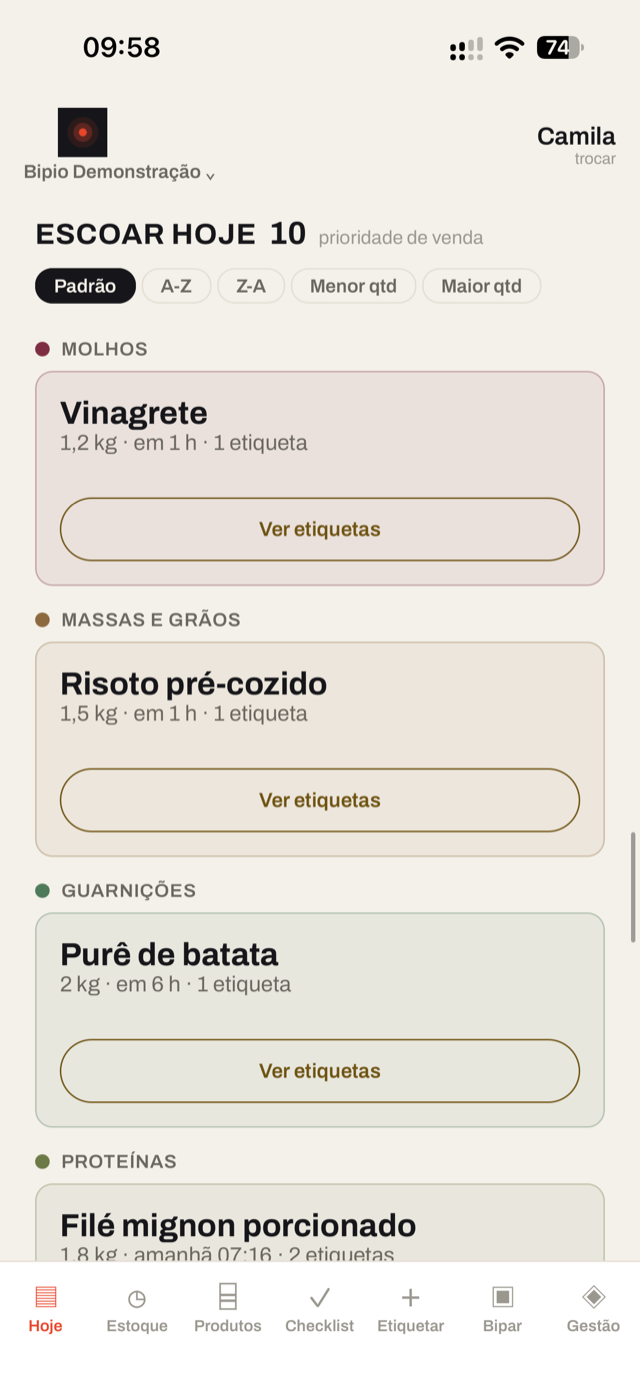
- Escoar hoje: o que vence hoje e amanhã, em ordem de prioridade de venda. "Ver etiquetas" mostra cada pote daquele produto, com a hora em que vence.
- Lista vermelha: as compras urgentes pedidas fora da lista da semana, com quem pediu e quando. O botão Pedir abre um pedido novo ali mesmo.
- Checklist do dia: o que falta marcar hoje, resumido.
- Em destaque e os chips de categoria filtram a tela inteira. Os botões Padrão, A-Z, Z-A, Menor qtd e Maior qtd mudam a ordem.
- Personalizar escolhe quais blocos aparecem e em que ordem, por aparelho. O tablet da cozinha pode mostrar só Produzir e Escoar; o celular da compradora, a lista vermelha no topo.
- O sininho guarda os avisos da casa: pedido urgente novo, checklist atrasado, estoque no mínimo, documento vencendo.
O bloco Escoar é a lista de venda do dia: o que vence primeiro sobe. Cada cartão diz quanto tem, em quantas etiquetas e em quanto tempo vence. É o que o chef olha antes de montar o cardápio do almoço.
Etiquetar
Onde: aba Etiquetar
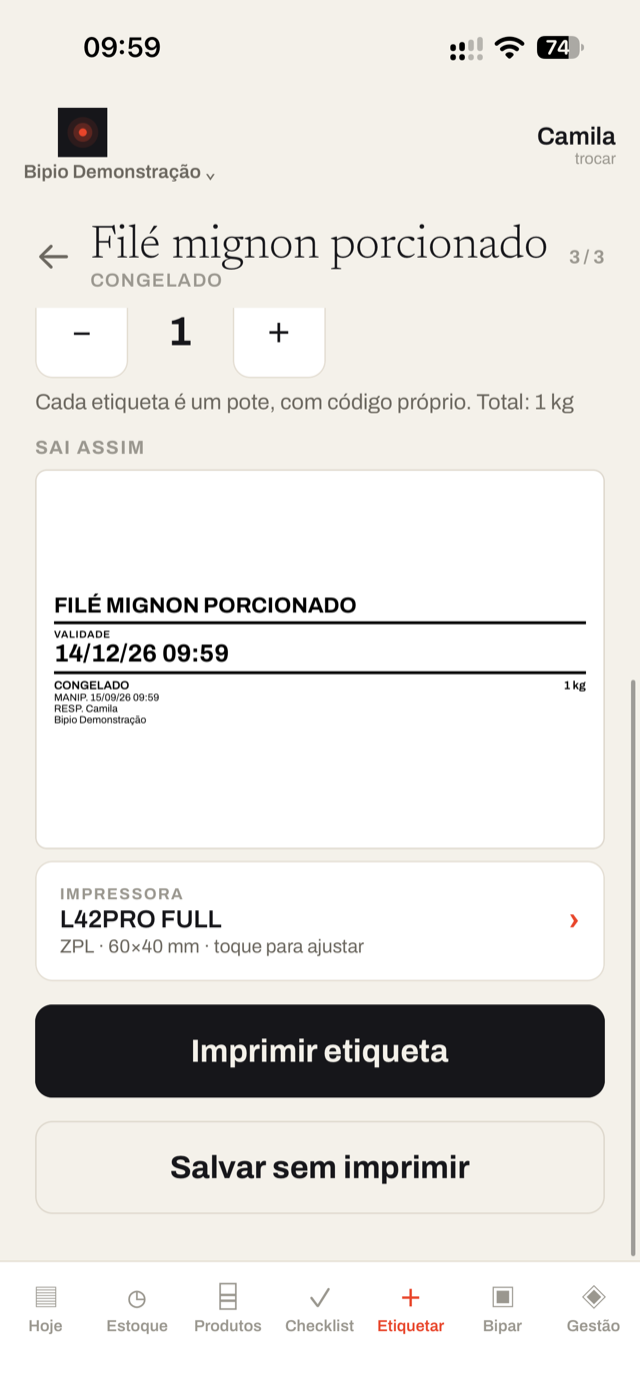
O caminho inteiro cabe em três toques: o produto, a conservação, imprimir. A validade aparece calculada pelo prazo que o catálogo da casa define pra aquela conservação, e nunca é digitada. Ninguém soma dia de cabeça com a mão molhada.
Passo a passo
- Toque no produto. Busque pelo nome ou role pela categoria. Os mais usados ficam no topo.
- Escolha a conservação: congelado, refrigerado, descongelando, ambiente ou seco. Só aparecem as que o produto tem prazo. A validade já está escrita ao lado de cada uma.
- Confira a prévia. Ajuste a quantidade e o número de cópias; a etiqueta na tela é exatamente a que vai sair no papel.
- Imprimir etiqueta. Sai na etiquetadora da cozinha. Bipou errado ou imprimiu à toa? O aviso na tela tem o Desfazer, e a etiqueta nunca vira estoque.
- Produto sem prazo pra aquela conservação: o app oferece "Definir prazo agora", ali mesmo, e guarda no catálogo. Quem está com o pote na mão é quem sabe quanto ele dura.
- Produto que já vem datado de fábrica: digite a data do lote e ela vale como validade quando vencer antes do prazo da casa. Produto cadastrado com prazo zero usa sempre a data da embalagem.
- Várias etiquetas: suba o número de cópias. Cada papel é uma etiqueta própria, com código próprio. Bipar uma não mata as outras.
- Quantidade: em produto de quilo ou litro, o valor é o peso ou volume do pote, e sai impresso ("1 kg"). O app desconfia de exageros: digitou 700 num produto de quilo, ele pergunta se você quis dizer 0,7 kg.
- Salvar sem imprimir: a etiqueta entra no estoque e fica na fila de papel. Serve pra quando a impressora está em outra praça, ou pra imprimir tudo de uma vez depois.
- Grupos (na aba Produtos): o mise en place que sempre sai junto vira um cartão só. Um toque imprime as etiquetas de todos os itens do grupo, cada uma com o próprio prazo.
- Impressão livre (na Gestão): etiqueta sem validade e sem estoque, com nome, quantidade, quem imprimiu e hora. Pra rotular gaveta, prateleira e o que não é comida.
Bipar
Onde: aba Bipar
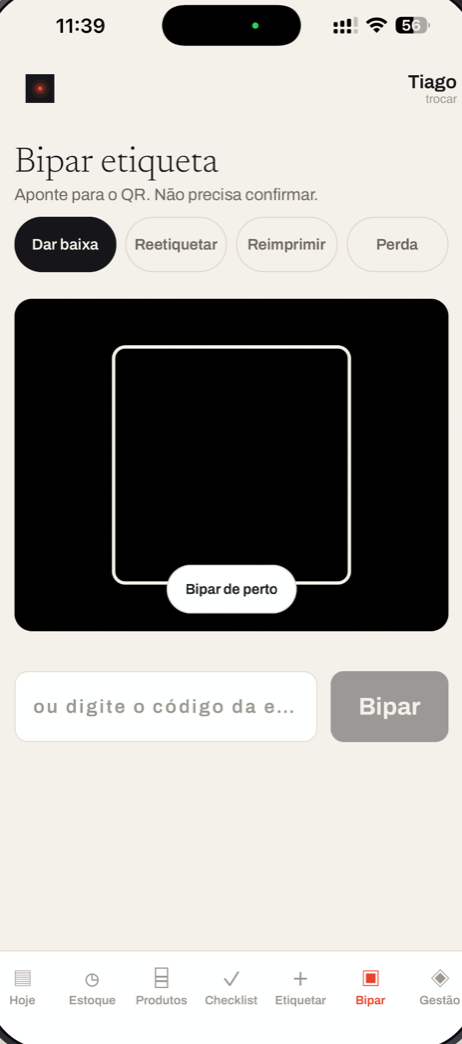
O pote sai da prateleira, você aponta a câmera pro QR: bipou, registrou. O item sai do estoque na hora, com quem bipou e quando. Não precisa confirmar.
Os quatro modos, no topo da tela
- Dar baixa: o de sempre. O pote acabou ou foi usado.
- Reetiquetar: o pote mudou de conservação (saiu do freezer pra geladeira) ou foi porcionado. Sai etiqueta nova com validade nova, e a antiga morre.
- Reimprimir: a etiqueta sujou ou rasgou. Mesmo código, mesma validade, papel novo. O estoque não muda.
- Perda: foi pro lixo. Pede o motivo (queimou, caiu, estragou, sobrou, chegou ruim) e alimenta os relatórios.
- QR ilegível (gordura, papel amassado): digite o código impresso na etiqueta e toque em Bipar.
- Bipar de perto: o botão sobre a câmera troca pra lente de perto, pro pote encostado ou o QR pequeno.
- Pote que abre (molho, geleia, uso longo): o primeiro bipe abre o pote; o segundo dá a baixa. Cadastre o produto assim em Produtos.
- Baixa dinâmica (caixa de 100 pães, peça de 5 kg): o bipe pergunta quanto saiu, a etiqueta renasce com o resto e a reimpressão sai sozinha. Mesmo código, mesma validade, estoque menor. Também se liga no produto.
- Aviso de PVPS: bipou um pote mais novo com um mais velho do mesmo produto na prateleira? O app diz qual pote procurar. Avisa, não bloqueia.
- Venceu? O app pergunta o destino: foi pro lixo (vira perda, com motivo) ou foi usado.
- Bipou errado? Desfaz na hora, na própria tela.
Validades
Onde: aba Validades
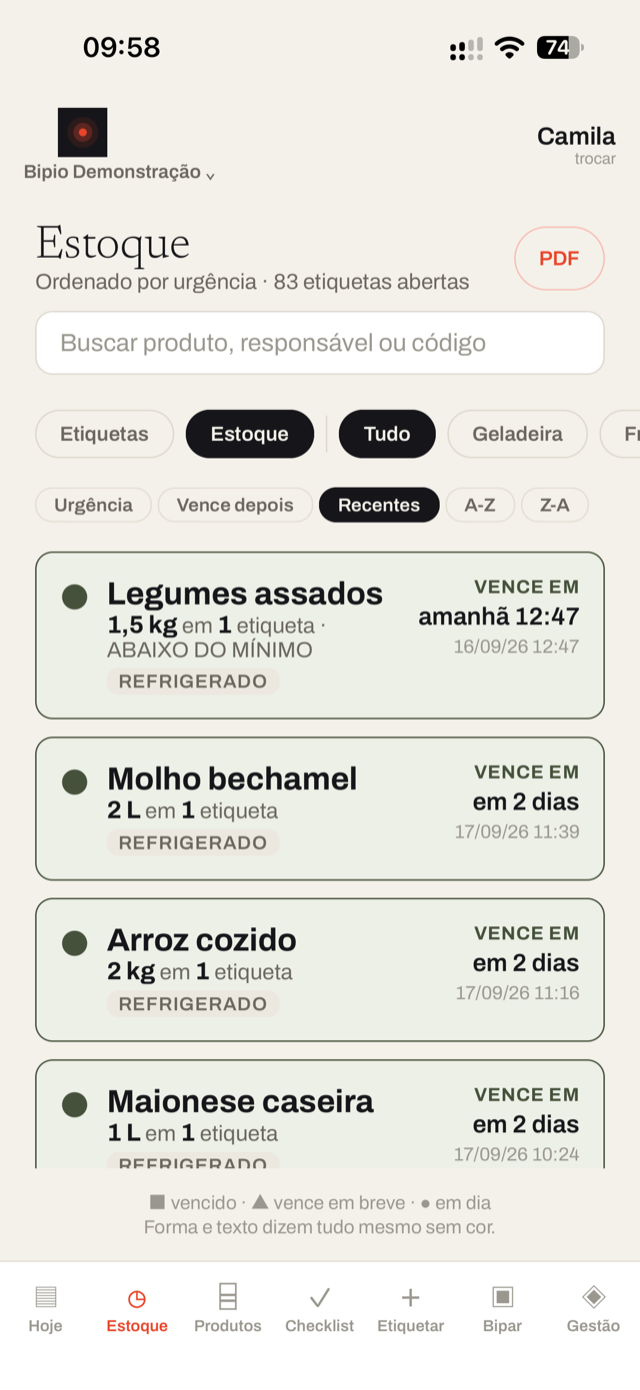
Tudo que tem etiqueta ativa, ordenado pelo que vence primeiro. Vencido, vencendo e em dia são ditos em forma, texto e posição, não só em cor, porque tela suja de gordura continua legível.
- Por etiqueta ou por produto: os chips Etiquetas e Por produto trocam entre cada pote e o total de cada produto (quanto tem, em quantas etiquetas, se está abaixo do mínimo).
- Por lugar: Tudo, Geladeira, Freezer, Estoque seco.
- Ordem: Urgência (o que vence primeiro), Vence depois, Recentes, A-Z, Z-A.
- Busca por produto, responsável ou código da etiqueta.
- Deslize uma etiqueta pra pedir na lista vermelha, descartar ou cancelar sem a câmera.
- PDF do estoque pra conferência e pro contador, com a logo da casa.
- Puxe pra baixo pra atualizar. A tela também se atualiza sozinha a cada minuto quando tem rede.
Produtos
Onde: aba Produtos
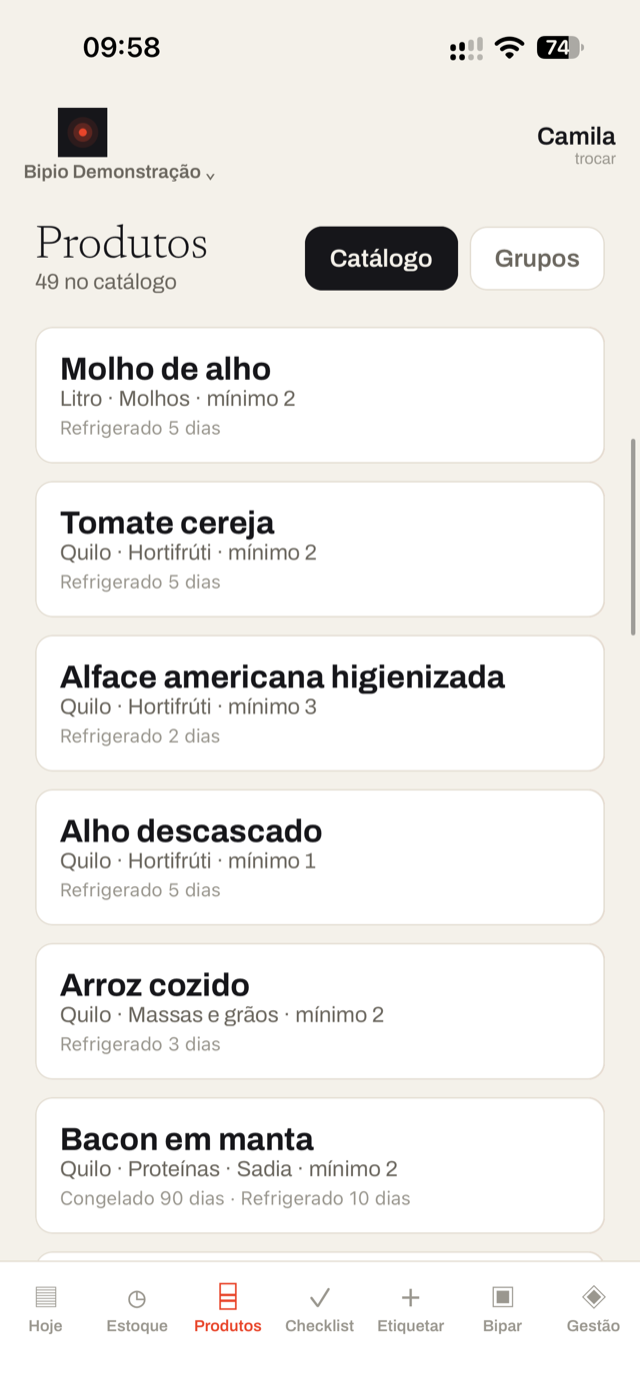
O catálogo da casa: cada produto com seu prazo por conservação, em dias. O mesmo frango dura 90 dias congelado e 3 refrigerado. É daqui que a validade calculada sai.
- Prazos: um por conservação, em dias. Zero significa "validade pela embalagem": a etiqueta usa a data do lote.
- Categoria (com cor), unidade (unidade, quilo, litro) e tipo (insumo ou preparo). O tipo se corrige a qualquer hora; a unidade também, e as etiquetas vivas migram junto, desde que todas estejam na mesma unidade.
- Estoque mínimo alimenta o Produzir da tela Hoje e o aviso de estoque baixo.
- Como sai do estoque: sai inteiro (o padrão), pote que abre, ou baixa dinâmica. Ver Bipar.
- Marca, SIF e fornecedor saem impressos na etiqueta. Origem animal exige marca e SIF.
- Grupos: a aba ao lado do catálogo. Um grupo tem vários produtos com quantidade e conservação já definidas, e imprime tudo num toque.
- Código de barras: cadastre um insumo industrializado lendo a embalagem. O nome vem de uma base pública quando existe; senão você digita, e o código fica aprendido pra próxima casa.
- Tirar do catálogo esconde o produto sem apagar nada; o chip "Fora do catálogo" guarda os tirados e traz de volta com um toque.
- Catálogo inteiro de uma vez: a HBFR importa por planilha na implantação. Ninguém digita 70 produtos no tablet.
- Prazo novo vale só pras próximas etiquetas. As impressas mantêm o prazo do dia em que saíram.
Checklist
Onde: aba Checklist
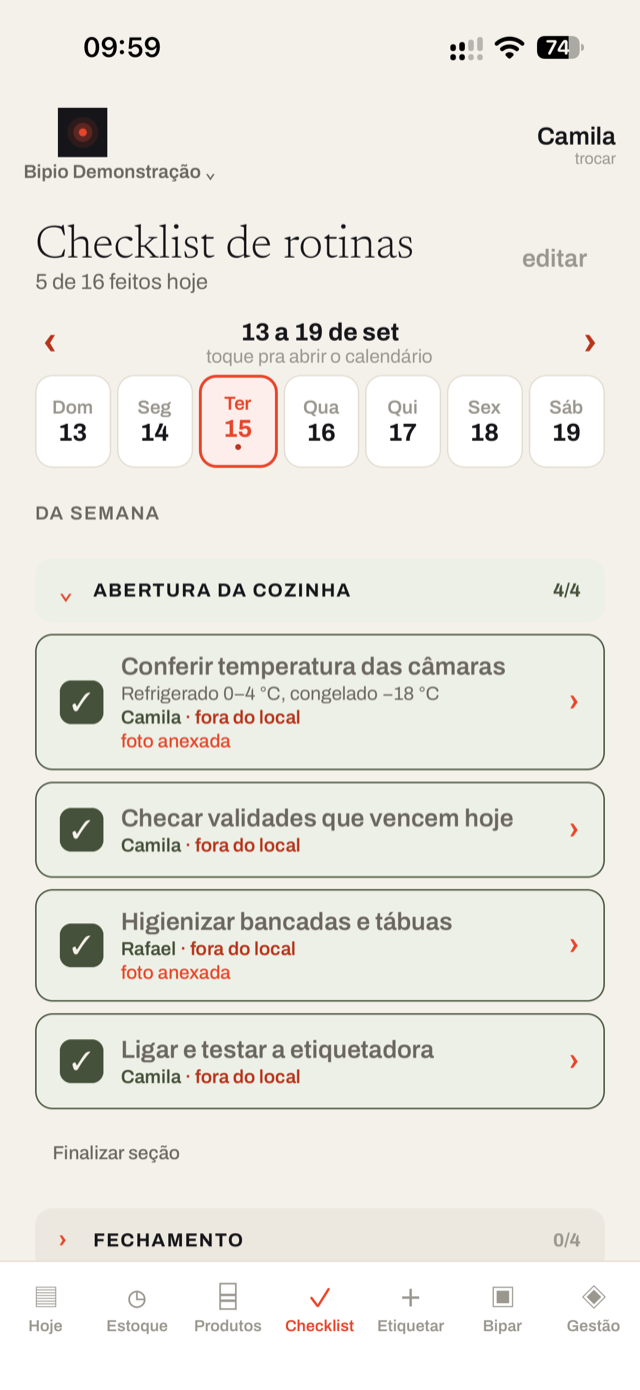
A rotina que a vigilância pede, com quem fez, quando e onde. Abertura, fechamento, câmaras, recebimento, limpeza da semana, manutenção do mês, controle de pragas do semestre. Cada seção tem a própria frequência, e a assinatura de quem fechou o turno no pé da lista.
Marcar um item
- Toque no quadrado pra marcar. Se o item pede resposta (temperatura em número, "caminhão limpo?" em sim ou não, validade em data, valor em reais, estado numa escolha), o quadrado só marca quando a resposta está lá.
- Toque no resto da linha pra abrir a evidência: observação, foto pela câmera ou certificado em PDF. Até seis anexos por item, cada um com a hora em que subiu. Galeria não entra: evidência é feita agora, aqui.
- Finalizar seção quando a rotina acabou. A assinatura fecha o turno com nome e hora, e pode levar uma foto. Item marcado como obrigatório trava a assinatura enquanto estiver em aberto.
- Feito no restaurante: a seção pode exigir que quem marca esteja na casa. O app lê a posição só no toque, nunca em segundo plano, e registra a distância até o ponto da casa. Fora do raio, não marca. Onde a seção não exige, o histórico mostra "fora do local" ao lado do nome.
- Desmarcar é só de quem marcou, e só no mesmo dia: o check é o registro de quem estava lá. Se tiver foto, o app avisa que ela vai junto. A partir do dia seguinte, o caminho é a observação do item.
- De tempos em tempos: rotina mensal, bimestral, trimestral, semestral ou anual vive num bloco próprio, com semáforo (em dia, vence em breve, atrasada). A assinatura fecha o ciclo e a próxima data nasce dela.
- Qualquer dia: setas de semana, botão Hoje e o calendário do mês (toque no rótulo da semana). Ponto no dia que teve marcação, ponto verde no que teve assinatura. É o que se mostra pro fiscal. Só o dia de hoje se marca.
- Editar (dono e gerente): seções, itens, dias da semana, tipo de resposta, obrigatório, exigir estar no restaurante. Renomear e reordenar mantêm o histórico. Item sem dia marcado fica na seção sem aparecer pra ninguém, até ganhar um dia.
- Duplicar seção e copiar pra outra casa, pra quem cuida de mais de uma cozinha.
- Entra e sai por planilha: as seções e os itens vêm de uma planilha na implantação, e a casa inteira exporta em CSV.
Compras
Onde: Gestão › Compras
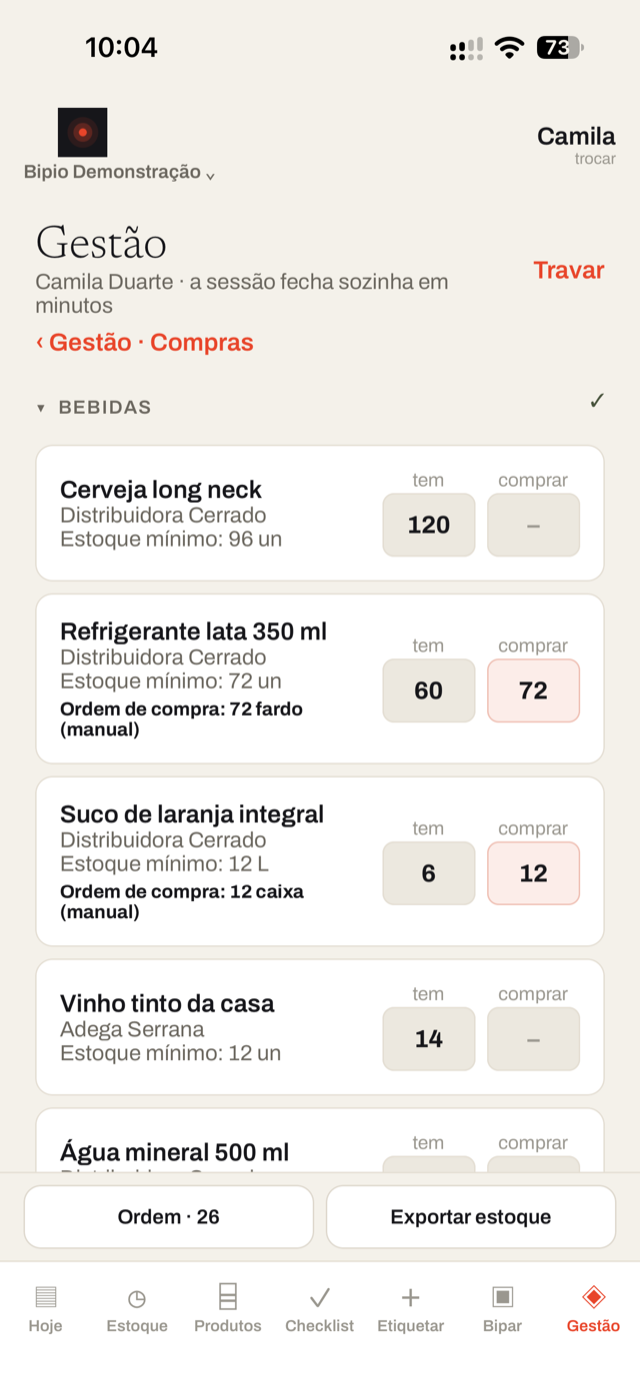
A contagem semanal da despensa, no celular, e o pedido que sai dela. A lista é por seção, na ordem em que a despensa é percorrida: bebidas, secos, limpeza, hortifrúti. Cada item tem o que tem, o mínimo, a compra recorrente e quanto comprar.
- Sugestão sozinha: quem ficar abaixo do mínimo entra na ordem com a diferença. O campo "comprar" sobrepõe (zero tira da ordem).
- Ligado ao estoque: item vinculado a um produto etiquetado chega com a contagem preenchida pelas etiquetas, em tempo real. Deu baixa numa burrata, a lista de compras já sabe.
- Unidade de compra por chips: unidade, kg, g, L, caixa, saco, pacote, fardo, peça, maço, rolo, balde. Ninguém digita "und".
- Trazer do catálogo: quando há insumos cadastrados sem item de compra, uma linha oferece trazer todos de uma vez, com prévia.
- Código de barras pra cadastrar o item pela embalagem.
Contagem por lista
- Iniciar contagem. A tela mostra um item por vez, na ordem das seções, com o teclado pronto.
- Digite o que tem e avance. Sair e tocar Iniciar de novo continua de onde parou, não recomeça.
- Confirmar a contagem no fim, com o nome de quem contou. É essa confirmação que fecha a semana e entra no histórico.
Contagem por QR
- Imprima as etiquetas de prateleira, por item (no editor do item) ou em lote pelas seções marcadas. É um papel só com o nome e um QR, sem validade e sem estoque. Reimprime quando quiser.
- Contar por QR. A câmera fica aberta a rodada inteira. Bipou a prateleira, aparece o nome e o campo do número.
- Digite e OK, ou Pular. A câmera volta a ler. Bipar a mesma prateleira de novo corrige o número.
- Concluir. A contagem por QR e a por lista são o mesmo "tem": uma completa a outra, e a confirmação da semana continua sendo a da lista.
- Ordem de compra em PDF, um bloco por fornecedor, com o que tem, o mínimo e quanto comprar. Também sai em texto, pra colar no WhatsApp do fornecedor.
- Exportar estoque: a contagem atual ou a última fechada, em PDF, pra arquivar a semana.
- Histórico por ano, mês e semana, pra validar o que foi comprado contra o que chegou.
- Zerar contagem começa a semana nova. Item ligado ao estoque não zera: ele não tem contagem própria.
Lista vermelha
Onde: Hoje, Validades e Gestão › Lista vermelha
Acabou o limão no meio do serviço? Isso não cabe na contagem semanal, e mensagem no grupo se perde. Qualquer pessoa da casa pede, de qualquer aparelho, sem rede: o pedido tem o que, quanto, quem pediu e quando.
- Pedir pelo botão do bloco na Hoje, ou deslizando uma etiqueta em Validades ou um produto em Produtos.
- Quem atende é dono, gerente ou quem tem compras no cargo. Só o celular dessas pessoas toca; o sininho registra pra todos.
- Marcar como resolvido guarda quem resolveu. Os atendidos da semana continuam à vista em Gestão › Lista vermelha, com "Limpar atendidos" e PDF.
- Quando um item vive aparecendo aqui, é sinal de que ele merece entrar na lista da semana, com mínimo.
Relatórios e Painel
Onde: Gestão › Relatórios e Gestão › Painel
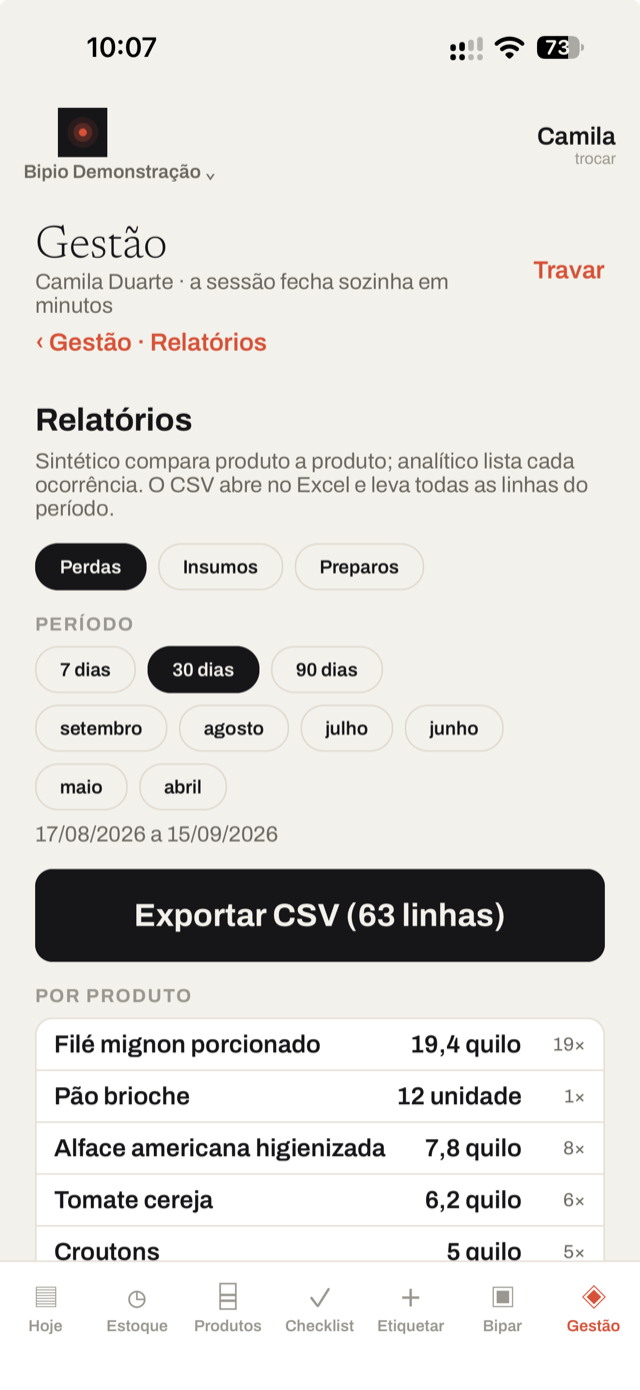
Os relatórios existem pra levar os números da cozinha pra planilha de custo. Três relatórios, cada um em duas leituras: o sintético (uma linha por produto, pra comparar) e o analítico (uma linha por ocorrência, pra auditar).
- Perdas: o que, quanto, por que, quem e quando, somando o relato de perda e o pote descartado na Bipar. Uma coluna diz de onde veio cada linha.
- Insumos e Preparos: etiquetas emitidas, quantidade emitida, consumido, perdido, vezes perdido e o estoque de agora. No analítico, cada etiqueta do período, com conservação, validade, responsável e a saída dela.
- Período: 7, 30 ou 90 dias, ou o mês fechado pro contador.
- Exportar CSV leva todas as linhas do período e abre direto no Excel brasileiro (ponto e vírgula, vírgula decimal). O botão diz quantas linhas vão.
- Perdas relatadas (seção própria) mostra o resumo por produto, motivo e semana, com PDF pra reunião de compra.
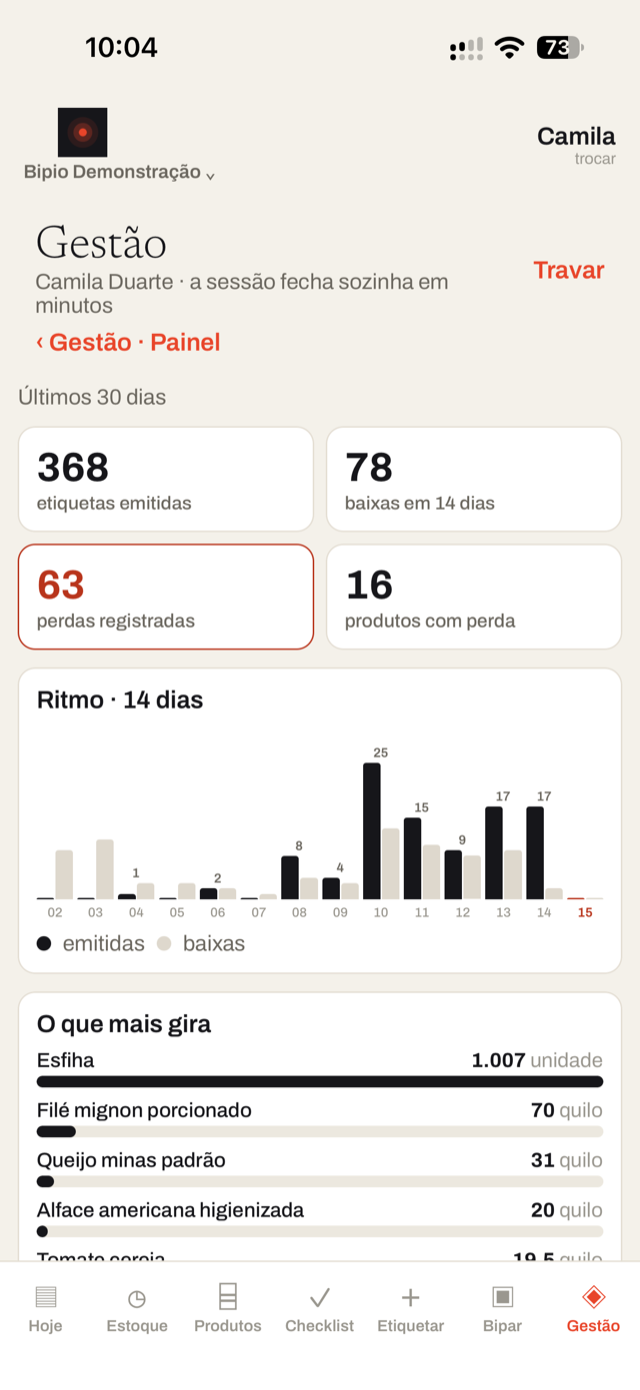
O Painel é o ritmo da casa nos últimos 30 dias: etiquetas emitidas, baixas, perdas registradas e produtos com perda, o gráfico dia a dia de emitidas contra baixas, o que mais gira e os motivos de perda. Exporta em PDF e em CSV.
Conformidade
Onde: Gestão › Conformidade
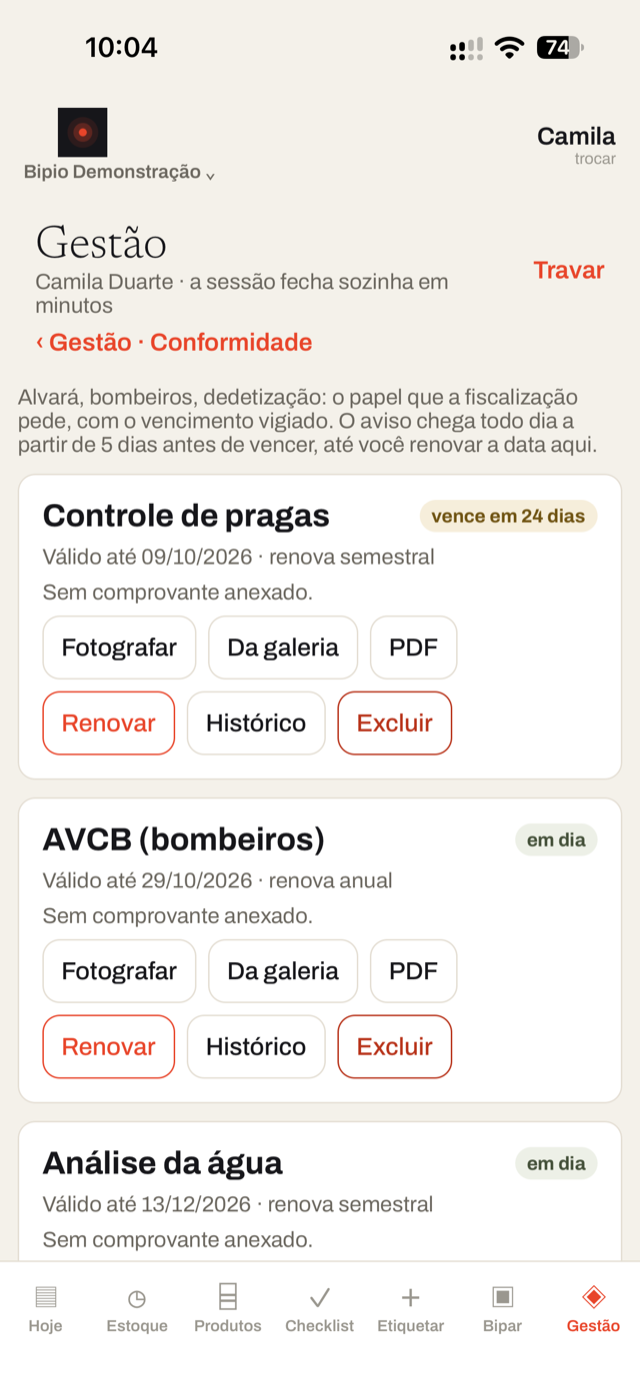
Alvará de funcionamento, AVCB, licença sanitária, controle de pragas, análise da água: o papel que a fiscalização pede, com o vencimento vigiado e o comprovante anexado, pra mostrar na visita.
- Cada documento tem a data de validade impressa nele e a periodicidade (mensal, semestral, anual, ou nenhuma).
- Aviso 5 dias antes de vencer, todo dia, até você renovar a data aqui. O cartão diz "vence em 24 dias", "em dia" ou "vencido".
- Comprovante por foto, da galeria ou em PDF. Abre em tela cheia, com zoom.
- Renovar grava a data nova e guarda a anterior no Histórico do documento.
Gestão
Onde: aba Gestão, atrás da senha
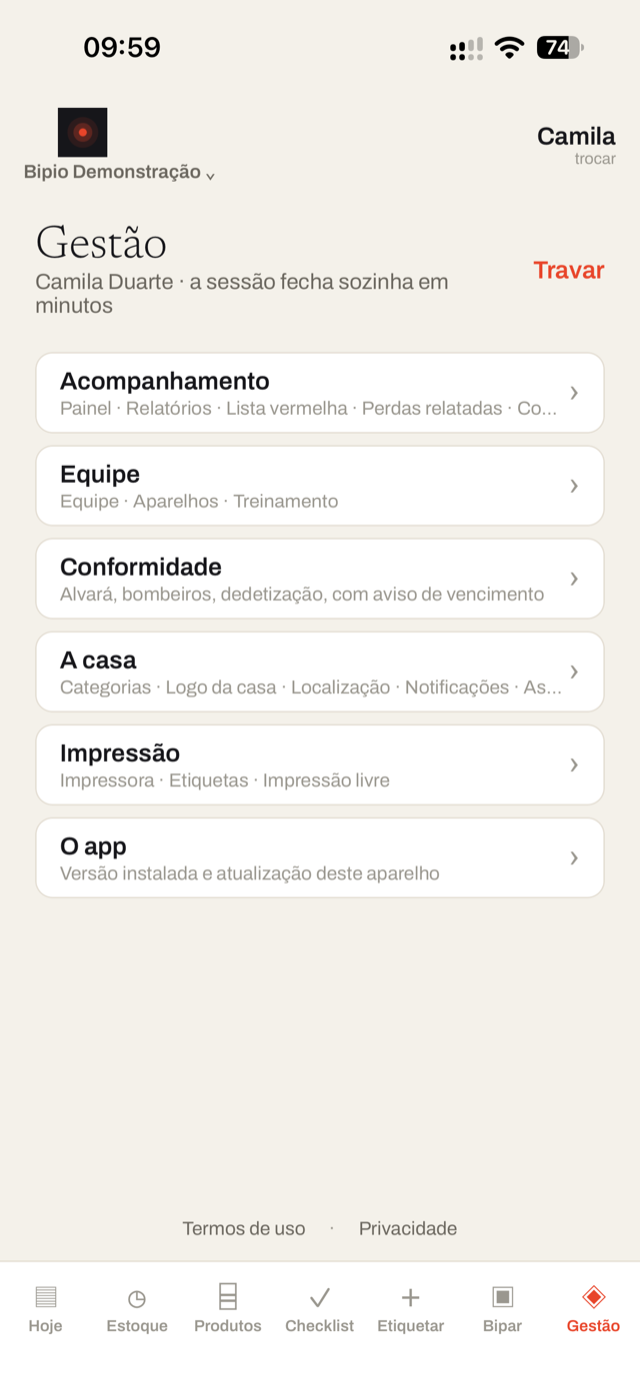
Atrás da senha do dono ou gerente. No celular abre como índice em blocos; no tablet, com as seções à vista. A sessão trava sozinha em minutos, e o botão Travar fecha na hora.
Acompanhamento
- Painel, Relatórios, Lista vermelha, Perdas relatadas, Compras: as seções acima.
- Estoque: o que tem de cada item da despensa, por seção, como foi contado em Compras, com o mínimo ao lado e o que está abaixo dele em destaque. Nada pra digitar: é leitura. Tocar num item abre o cartão do número e corrige a contagem na hora, fora da rodada semanal. Item controlado pelas etiquetas mostra o número dos potes e diz isso na linha. Alterna entre a contagem atual e a última fechada; Exportar gera o PDF. Entra nos Atalhos.
- Histórico: tudo que a cozinha fez, dia a dia, com quem e quando. Etiqueta emitida, bipe, perda, check.
- Fila: o que ainda não subiu pro servidor. Zero é o normal. Ver Sem internet.
Equipe
- Equipe: quem trabalha na casa, o papel e o cargo de cada um. Cozinha não precisa de e-mail nem senha; quem entra do próprio celular precisa. "Trocar minha senha" mora aqui.
- Aparelhos: os tablets e celulares pareados, cada um com nome. É aqui que se gera o código de pareamento de um aparelho novo, e que se tira um aparelho sem mexer nos outros.
- Treinamento: o roteiro guiado pra quem chega. Um pote de treino, sem tocar em comida, leva a pessoa por etiquetar, bipar, reetiquetar e o checklist, com o passo da vez no topo de toda tela.
A casa
- Categorias: as categorias do catálogo, com cor. Aparecem na Hoje, em Validades e na etiqueta.
- Logo da casa: sai nos PDFs e no topo do app.
- Localização: o ponto da casa (lido no celular, de dentro da cozinha) e o raio, por padrão 200 m. É o que o checklist usa pra "feito no restaurante".
- Notificações: o que chega no celular de quem responde. Estoque abaixo do mínimo, baixa fora da ordem de validade, checklist periódico vencendo, documento de conformidade vencendo. O pedido da lista vermelha toca sozinho no celular de quem atende.
- Assinatura e pagamento: até quando vai, o plano, e o PIX copia-e-cola com QR pra pagar.
Impressão
- Impressora: descoberta na rede, teste e calibração. Ver A impressora.
- Etiquetas: remover em lote as etiquetas dos últimos dois dias, pra limpar teste e engano sem sujar o giro e a perda. O cancelamento fica no Histórico, com o motivo.
- Impressão livre: a etiqueta sem validade, pra rotular o que não é estoque.
O app
- Versão instalada e atualização. No iPhone e iPad, atualiza pela App Store. No Android, o app baixa a versão nova e entrega pro instalador do sistema; na primeira vez o Android pede pra permitir, e é só aceitar. Quando há versão nova, uma tarja avisa no topo.
Casas com o módulo de padaria têm um bloco a mais: Encomendas, Receita do dia e Massas.
A impressora
Onde: Gestão › Impressora
Etiquetadora térmica (Zebra ou Elgin) na rede local da cozinha. O app fala direto com ela, sem nuvem no meio. Rolos de 60×40, 60×60 e 60×80 mm. A HBFR leva, instala e calibra na implantação.
- Descoberta automática: a tela varre a rede e acha a máquina. Todos os aparelhos da casa usam a mesma.
- Teste imprime uma etiqueta de controle, que não entra no estoque.
- Calibração: a impressão saiu deslocada? O ajuste empurra cada campo em milímetros, e fica guardado com a impressora da casa.
- Impressora fora do ar não trava nada: a etiqueta é registrada primeiro e fica na fila de papel; sai quando a máquina voltar.
- iPhone e iPad pedem permissão de rede local na primeira impressão. É do iOS: aceite uma vez.
Sem internet
Cozinha tem wi-fi ruim e câmara fria não tem sinal nenhum. O Bipio foi construído pra isso. Etiquetar, bipar, consultar, marcar o checklist e pedir na lista vermelha funcionam sem rede: tudo é gravado no aparelho e entra numa fila que sincroniza sozinha quando a conexão volta. A Gestão (relatórios, equipe, compras) precisa de rede, porque quem gere está sentado.
Seus dados
- O que é da sua cozinha fica só na sua cozinha: cada casa é isolada no servidor, e nenhum aparelho de uma casa lê nada de outra.
- Backup diário com cópia fora do servidor e restauração testada. Não "temos backup", mas "já restauramos um".
- Conexão criptografada entre o app e a nuvem, e senhas guardadas de forma irreversível.
- Posição do aparelho só no toque do checklist, nunca em segundo plano, e só a distância até a casa fica gravada.
- LGPD: o que coletamos e como pedir exclusão está na Política de Privacidade; as regras de uso, nos Termos.
Perguntas frequentes
Cadastrei um prazo errado e já imprimi etiquetas. E agora?
Corrija o prazo no produto. Vale pras próximas. As etiquetas já impressas mantêm a validade com que saíram; se estão erradas na prateleira, bipe em Reetiquetar: sai etiqueta nova com o prazo novo.
Cadastrei em quilo o que se conta em unidade. Perdi as etiquetas?
Não. Troque a unidade no produto: as etiquetas vivas migram junto, e o app avisa que o papel na câmara continua dizendo a unidade velha. A única trava é quando já há etiquetas nas duas unidades; aí o caminho é tirar do catálogo e criar o certo.
O tablet quebrou. Perdi alguma coisa?
O que já tinha sincronizado está no servidor: pareie um aparelho novo e o estoque volta inteiro. O que estava só na fila do aparelho quebrado se perde; por isso a Fila zerada importa.
Posso usar no celular e no tablet ao mesmo tempo?
Sim. Quantos aparelhos a casa precisar, sem custo por aparelho. Todos veem o mesmo estoque e falam com a mesma impressora.
A etiqueta desbotou ou rasgou. O pote virou fantasma?
Não: em Bipar, escolha Reimprimir e aponte pro QR. Se nem o QR dá pra ler, digite o código impresso por extenso. Mesmo código, papel novo, estoque intacto.
Marquei um check errado. Como desfaço?
Toque no quadrado de novo, no mesmo dia. Só quem marcou desmarca, e se tiver foto o app avisa que ela vai junto. No dia seguinte, o check já é registro: escreva o que houve na observação do item.
O checklist diz que estou fora do local, mas estou na cozinha.
GPS dentro de cozinha erra dezenas de metros, e a incerteza já conta a favor de quem marca. Se ainda assim recusar, o raio da casa está curto demais pra aquele prédio: aumente em Gestão › A casa › Localização, ou releia o ponto de dentro da cozinha.
O que exatamente tem dentro do QR?
Só o código da etiqueta, os mesmos 10 caracteres impressos por extenso. Nome do produto, datas, responsável e casa estão impressos no papel, não codificados no QR: quem escaneia com um leitor qualquer vê um código que só significa algo dentro do sistema da sua casa.
Meus dados ficam presos no Bipio?
Não. Relatórios e Painel exportam em CSV aberto, a ordem de compra e o estoque saem em PDF, o checklist sai em CSV, e um pedido de exportação completa ou exclusão é atendido conforme a Política de Privacidade. O dado é da casa; o sistema é nosso.
Quanto custa?
Assinatura mensal por casa, com impressora, rolos e instalação inclusos na implantação. Fale com a gente pelo WhatsApp ou por contato@hbfr.com.br.